
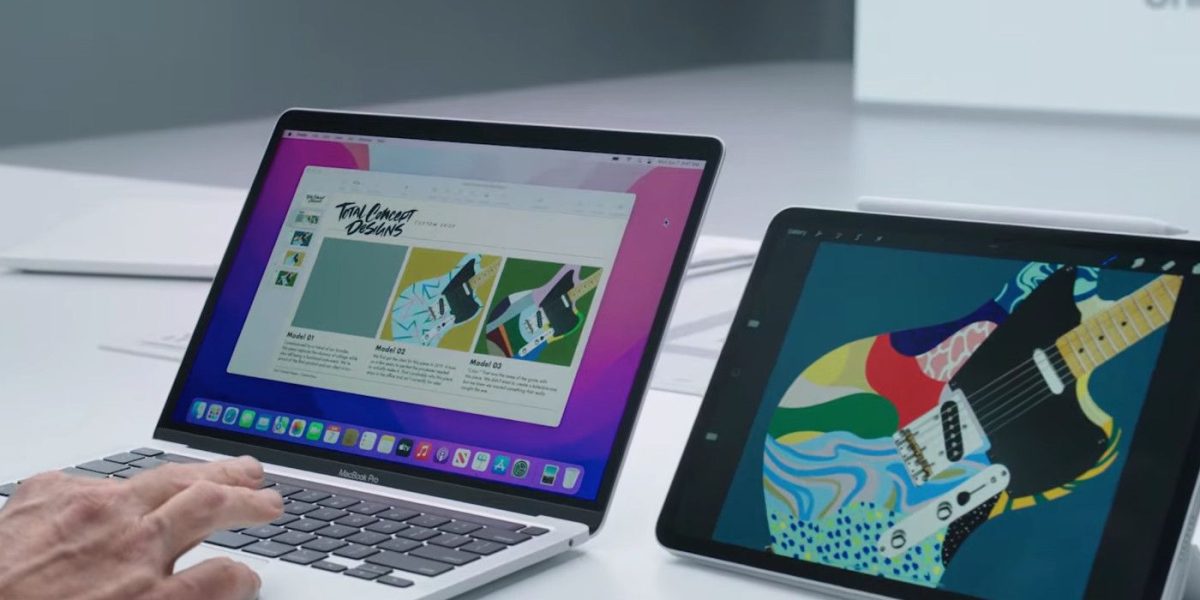
Transformarea iPad-ului într-un dispozitiv de productivitate cu adevărat profesional a devenit posibilă odată cu ultimele modele Pro și anumite variante de iPad Air, care permit conectarea simplă la monitoare externe 4K sau chiar 6K. Acest lucru deschide noi orizonturi pentru utilizatorii care vor să folosească tableta nu doar pentru navigare sau consum media, ci și pentru editare foto și video, multitasking avansat sau prezentări pe ecrane mari. Însă, pentru a beneficia de imagini clare și performanță optimă, sunt esențiale câteva setări și echipamente adecvate.
Conectarea corectă: porturi, cabluri și compatibilitate
Primul răspuns pentru o experiență de calitate este verificarea porturilor disponibile pe iPad. Modelele recente, precum iPad Pro cu procesoare M1, M2 sau mai noi, utilizează majoritar USB-C sau Thunderbolt, care asigură o transmisie de date și semnal video de înaltă calitate. Pentru rezoluții 4K la 60 Hz, un cablu USB-C sau DisplayPort de calitate certificat este recomandat, în timp ce pentru monitoarele 6K, un cablu Thunderbolt 3 sau 4 devine indispensabil, pentru că HDMI în cele mai multe situații nu suportă native această rezoluție.
Este important ca utilizatorii să știe că unele monitoare necesită activarea manuală a modului DisplayPort 1.4 pentru a putea afișa 4K la 60 Hz sau mai mult. În cazul monitorului Apple, precum Studio Display sau Pro Display XDR, conectarea prin Thunderbolt garantează recunoașterea automată și setări minime. De asemenea, dacă monitorul pare să nu afișeze corect rezoluția, cel mai eficient este să verifici conversia cablurilor și să te asiguri că nu folosești un hub USB-C, care poate limita lățimea de bandă pentru semnal video. Conectarea directă la monitor rămâne varianta preferată pentru calitate maximă.
Optimizarea și configurarea rezoluției pentru performanță și claritate
Deși iPadOS detectează automat cele mai înalte rezoluții suportate, utilizatorii trebuie să știe că nu întotdeauna sistemul aplică această setare. În meniul de Settings, la „Display & Brightness”, apoi în „External Display”, pot selecta manual rezoluția dorită, de la 1080p până la 6K, în funcție de model și echipament. Pentru cei cu iPad Pro cu chip M1, M2 sau M4, opțiunea „More Space” permite extinderea spațiului de lucru, fiind ideală pentru multitasking intens sau editare grafica.
Pentru cei care doresc utilizarea eficientă a unui spațiu de lucru similar cu cel de pe desktop, funcția Stage Manager, compatibilă cu aceste modele, permite aranjarea ferestrelor în mod independent și personalizat pe monitorul extern. În cazul în care imaginea pare neclară sau există artefacte vizuale, verifică setările de scalare sau ratele de refresh. Pentru monitoarele 4K cu 120 Hz, folosirea unui cablu DisplayPort și evitarea supraeșantionării pot face diferența.
Uneori, dacă detectarea automată nu funcționează corespunzător, reconectarea cablului sau resetarea monitorului poate remedia problema. Evită utilizarea hub-urilor USB-C pentru streaming video, pentru că multe modele limitează banda disponibilă, reducând rezoluția sau viteza de refresh.
Probleme frecvent întâmpinate și soluțiile lor
Cea mai răspândită problemă constă în redarea imaginii HDR sau în apariția unei imagini „spălăcite”. Deși iPad-urile recente suportă HDR, nu toate monitoarele reușesc să redea aceste semnale corect. În astfel de cazuri, dezactivarea setărilor HDR din monitor sau ajustarea parametrilor de imagine poate îmbunătăți considerabil claritatea și naturalețea culorilor.
O altă dificultate frecvent întâlnită este lag-ul sau decalajul cursorului, în special când se folosesc conexiuni de slabă calitate sau cabluri nepotrivite pentru semnal de mare viteză. Trecerea la cabluri Thunderbolt sau direct la monitor, fără intermediari, elimină aceste probleme. La fel, ajustarea setărilor de overscan sau a ratei de refresh se referă tot la optimizarea experienței de utilizare, mai ales pentru monitoarele de înaltă performanță.
Pe măsură ce tehnologia avansează, compatibilitatea iPad-ului cu monitoare ultra-high-res devine tot mai solidă, iar actualizările din iPadOS adaugă funcții menite să apropie tableta de experiența unui laptop de ultimă generație. În viitor, se preconizează că conectivitatea la monitoare din ce în ce mai performante și mai ușor de configurat va face din iPad-ul modern un centru mobil de lucru pentru utilizatorii profesioniști și creativi deopotrivă.
