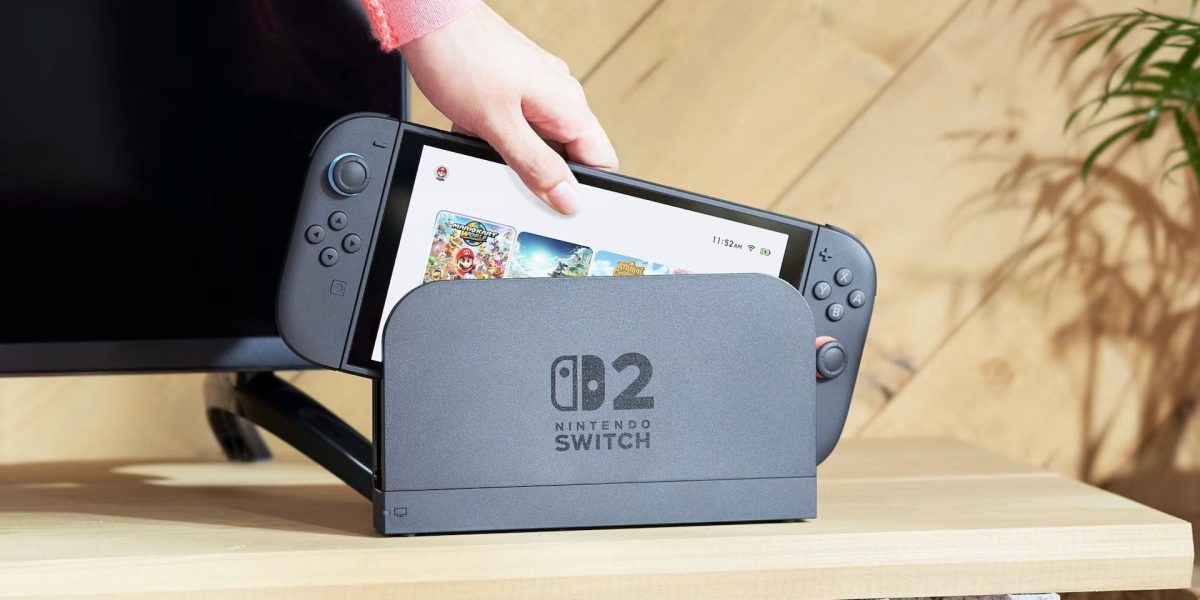
Nintendo Switch 2 introduce o funcție nu doar utilă, ci și surprinzător de intuitivă pentru cei care vor să păstreze cele mai bune momente din gameplay. Cu toate acestea, pentru a beneficia de captura de ecran și înregistrarea clipurilor video, trebuie să fii familiarizat cu anumite detalii legate de utilizare și setări. Deși aceste funcții nu sunt ascunse, diferența între o captură reușită și una ratată ține de câțiva pași simpli pe care mulți încă îi ignoră, precum apăsarea corectă a butonului, compatibilitatea jocului sau modul în care fișierele sunt gestionate în sistem.
Cum funcționează capturile și clipurile pe Nintendo Switch 2
Este un adevăr faptul că Nintendo a simplificat considerabil procesul de înregistrare a clipurilor și capturilor de ecran, dar în același timp, anumite detalii tehnice pot pune bețe în roate. Pentru a face o captură de ecran, tot ce trebuie să faci este să apeși rapid butonul de captură de pe Joy-Con-ul stâng. În momentul în care acest lucru funcționează, pe ecran ar trebui să apară un mesaj de confirmare că imaginea a fost salvată, fără a fi nevoie să pui pauză sau să accesezi meniul de joc. Este o metodă rapidă, menită să captureze momentul exact în care vrei să păstrezi o secvență memorabilă.
În cazul înregistrării clipurilor, procesul se schimbă. Trebuie să ții apasat butonul de captură, moment în care Nintendo Switch 2 începe să înregistreze automat ultimele 30 de secunde din gameplay. Aceasta este o funcție foarte apreciată în rândul gamerilor pentru că permite captarea unor momente neașteptate, precum goluri spectaculoase sau combinații impresionante, fără a fi nevoie să activezi în prealabil înregistrarea. Totuși, trebuie să știi că nu toate jocurile permit această funcție, iar unele titluri pot dezactiva capturile video în anumite secțiuni.
Verifică întotdeauna dacă consola și jocurile sunt actualizate la ultima versiune disponibilă. De multe ori, problemele legate de captură pornesc de la incompatibilitate sau de la versiunea veche a software-ului, iar o actualizare simplifică totul.
Gestionarea și editarea fișierelor capte
Toate capturile și clipurile ajung automat în Album, accesibil din meniul principal. Acolo, găsești o organizare clară, iar odată ce selectezi un fișier, poți să-l editezi sau să-l distribui. Pentru capturile de ecran, câteva funcții precum adăugarea de text direct peste imagine pot fi extrem de utile, eliminând necesitatea editării ulterioare pe calculator sau telefon. Pentru clipuri, opțiunile de tăiere și ajustare sunt simple și intuitive, permițând să scoți exact secunda dorită.
Un truc practic extrem de apreciat de utilizatori este posibilitatea de a salva o captură de ecran dintr-un clip deja înregistrat. Astfel, poți intra în Album, face pauză video exact pe cadrul potrivit și apoi selecta opțiunea de a salva ca screenshot, chiar dacă momentul nu a fost capturat la momentul jocului. Aceasta este o soluție ideală pentru cei care au ratat oportunitatea în timpul gameplay-ului, dar au prins momentul perfect în înregistrare.
Pentru cei care se întreabă despre stocare, Nintendo Switch 2 adoptă o soluție diferită față de predecesorul său: capturile și clipurile pot fi salvate doar pe cardul microSD Express. Dacă folosești un card de capacitate mai mic sau diferit, s-ar putea să întâmpini dificultăți în gestionarea fișierelor. De aceea, verificarea tipului de card înainte de a începe să captezi conținut este recomandată pentru evitarea problemelor.
Transferul fișierelor pe telefon sau PC, fără bătăi de cap
Cea mai simplă metodă de a trimite rapid capturi și clipuri pe telefonul mobil este direct din Album. Selectezi fișierul, alegi opțiunea de sharing și apoi scanezi un cod QR afișat pe ecran cu ajutorul camerei telefonului. Procesul este intuitiv, iar dacă nu funcționează din prima, o simplă scanare repetată rezolvă aproape întotdeauna problema. De asemenea, Nintendo oferă și integrare cu aplicația Switch, astfel încât fișierele lor pot fi încărcate automat sau programat, ceea ce facilitează organizarea și accesarea lor de pe alte dispozitive.
Legat de transferul pe PC, Nintendo a implementat opțiuni direct în meniu, care permit conectarea consolei la calculator prin cablu USB-C. Procedura nu necesită adăugătoare și este extrem de sigură, dar trebuie ținut cont că anumite porturi USB-C ale dock-ului nu suportă această funcție. În plus, această metodă este ideală pentru cei care vor să-și gestioneze rapid fișierele, fără a scoate microSD-ul din consola sau a folosi adaptoare speciale.
Perspective și utilitate la zi
Nintendo Switch 2 oferă acum o paletă de funcții utile, dar care necesită o anumită familiarizare pentru a fi folosite la maximumul lor. Într-o piață din ce în ce mai competitivă, posibilitatea de a captura, edita și distribui clipuri și imagini în timp real reprezintă un avantaj pentru gamerii care doresc să-și împărtășească momentele speciale cu lumea. Deși unele limitări tehnice pot fi frustrante, actualizările periodice promit să îmbunătățească și mai mult această experiență, transformând Nintendo Switch 2 într-un hub complet pentru pasionații de gaming și creație vizuală.
