
Mac-urile sunt adesea considerate sisteme de operare robuste și sigură, însă chiar și acestea nu sunt invulnerabile la amenințări. În ultimii ani, tot mai mulți utilizatori au început să se confrunte cu situații în care sistemul lor devine lent, apar reclame ciudate în browser sau bateria se descarcă inexplicabil de rapid. Indiciile sunt clare, chiar dacă semnele nu sunt întotdeauna evidente: ventilatoarele pornesc singure, iar în fundal rulează componente necunoscute, precum LaunchAgents sau profiluri de configurare instalate fără știrea userului. Aceste simptome pot ascunde infecții de tip adware sau aplicații nedorite care se reinstalează automat, chiar și după dezinstalare.
Ce trebuie să faci atunci când suspectezi că Mac-ul tău a fost compromis? Multe persoane confundă simpla ștergere a unei aplicații sau golirea coșului de gunoi cu eliminarea completă a elementelor dăunătoare, însă în realitate, acestea pot persista în sistem chiar și apoi. Ghidul de specialitate recomandă o abordare metodică, axată pe identificarea și eliminarea componentelor suspecte, fără riscul de a șterge fișiere legitime sau de a face pași inutili.
Semne ale unui sistem compromis și pași de verificare de bază
Primul indiciu clar al unei probleme îl oferă comportamentul sistemului. Dacă Mac-ul pornește mai greu decât de obicei, dacă Activity Monitor afișează procese necunoscute sau dacă browserul tău începe să afișeze reclame sau redirecționează către site-uri ciudate, trebuie să te îngrijorezi. De asemenea, extensiile de browser care apar fără acord, ferestrele pop-up și mesajele false „de actualizare” sunt semnale clare că ceva nu merge bine.
Pentru o verificare rapidă, începe cu secțiunea Login Items din System Settings. Aici, trebuie să acorzi o atenție specială aplicațiilor care pornesc automat și care rulează în fundal. Dacă observi denumiri generice sau aplicații pe care nu le recunoști, notează-le pentru analiza ulterioară. Apoi, deschide Activity Monitor și sortează procesele după consumul de CPU și energie. Procesele cu nume ciudate sau care consumă excesiv resursele ar trebui investigate. Majoritatea sistemelor sănătoase vor avea anumite procese Apple, dar dacă apar alte elemente suspecte, e cazul să acționezi.
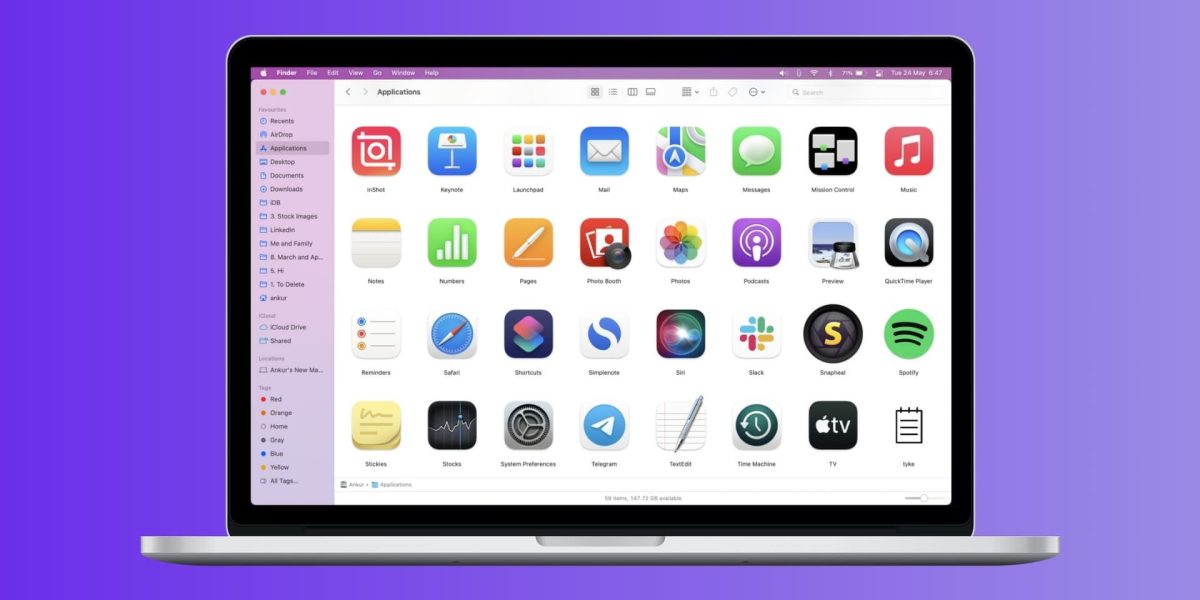
Este recomandabil să verifici și dacă au fost recent instalate aplicații, mai ales din afara App Store sau site-urilor terțe, mai ales dacă acestea apar în același timp cu începutul simptomelor. Folderul Applications trebuie astfel verificat, sortând după data adăugării, pentru a identifica utilitare dubioase precum „helper”, „speedup” sau „manager”.
Atenție la LaunchAgents, LaunchDaemons și profile suspecte
LaunchAgents și LaunchDaemons sunt mecanisme legitime din macOS, utilizate atât pentru funcționarea normală a sistemului, cât și pentru aplicații precum instrumente de backup sau drivere hardware. Însă, aceste fișiere sunt de asemenea exploatate de către malware pentru a se menține activ chiar și după o ștergere aparentă.
Zonele de verificat includ foldere precum ~/Library/LaunchAgents, /Library/LaunchAgents și /Library/LaunchDaemons. Fișierele cu extensia .plist, dacă au denumiri suspecte sau combinate aleatoriu, reprezintă un semn de alarmă. Deschiderea acestor fișiere cu un editor text și verificarea câmpului Program sau ProgramArguments poate oferi indicii despre sursa lor. Prezența executabilelor în locații obscure, precum în folderul Application Support, ridică semnificativ nivelul de suspiciune.
Verificările în terminal pot fi de asemenea de ajutor. Comanda launchctl list afișează proceselor încărcate, iar ls -la în folderele menționate poate descoperi fișiere necunoscute. Însă, orice fișier suspect trebuie urmat de o metodă sigură: dezactivare, backup și eventual eliminare după o analiza amănunțită.
Profilele de configurare: când și cum să le verifici
Spre deosebire de sistemele enterprise, acasă profilurile de configurare din macOS apar de obicei ca urmare a unei instalări intenționate. În cazul în care descoperi un profil necunoscut în secțiunea Privacy & Security – Profiles, trebuie să fii precaut. Aceste profile pot introduce restricții, modifica configurările rețelei sau instala certificate ce pot „traverse” tot traficul tău.
Dacă nu știi de unde provine profilul, cel mai sigur este să îl elimini, mai ales dacă nu ai instalat tu personal vreun software sau dacă nu provine de la o organizație cunoscută. În cazul în care profilurile afectează setările de browser sau rețea, eliminarea lor poate fi soluția finală, însă trebuie făcută cu atenție pentru a nu afecta servicii legitime.
Întregul proces – esențial pentru un sistem sigur
Pentru a te asigura că Mac-ul tău rămâne sigur și funcțional, trebuie adoptată o abordare completă. Începe prin backup și apoi verifică manual fiecare punct critic: Login Items, LaunchAgents și LaunchDaemons, profile, aplicații recent instalate și extensii de browser. Odată ce ai identificat și eliminat semnele de compromitere, rulează o scanare cu un utilitar de securitate compatibil pentru macOS, asigurându-te că sistemul tău este curat.
În plus, menține pentru viitor o atitudine precaută: descarcă aplicații doar din surse de încredere, evită linkurile și fișierele din surse necunoscute și nu acorda permisiuni de administrator fără justificare clară. Chiar și un simplu adware, dacă rămâne activ, poate genera probleme serioase, iar o verificare periodică poate preveni incidente grave.
Pe măsură ce tehnologia evoluează, și sofisticarea malware-ului macOS crește. În timp ce sistemul de operare rămâne unul dintre cele mai sigure, companiile și utilizatorii trebuie să fie la curent cu cele mai recente metode de protecție. În final, un Mac curat și sigur nu se obține doar prin instalarea unui antivirus, ci și prin o verificare constantă și gestionarea conștientă a componentelor ascunse.
